
Klicke auf die Schaltfläche Höhe ermitteln. Du erhältst eine Schnellvorschau Deiner Datei und kannst zur gewünschten Breite die dazu passende Höhe ermitteln.

Die optimale Druckdatei:
Beachte für ein bestmögliches Druckergebnis unsere Anleitung zur Erstellung einer optimalen Druckdatei.
Keine Software?
Falls Du keine Grafiksoftware hast, kannst Du Affinity kostenlos nutzen.
Hier findest Du eine bebilderte Schritt-für-Schritt-Anleitung für Affinity.
Nach Deiner Onlinebestellung erhältst Du Zugriff auf den Dateiupload inklusive Hilfs- & Optimierungsfunktionen.
Mit einem Fingerschnipp wird Deine Datei aufbereitet, optimiert und das Motiv in Echtzeit in der Druckvorschau angezeigt.
Bis Dir Dein Motiv in der Druckvorschau gefällt, kannst Du kostenlos beliebig viele Änderungen vornehmen oder Dateien hochladen.
Erst wenn Dir das Ergebnis in der Druckvorschau gefällt und Du die Druckfreigabe erteilst, geht Dein Auftrag in Produktion.
mit Hilfs- & Optimierungsfunktionen ✔
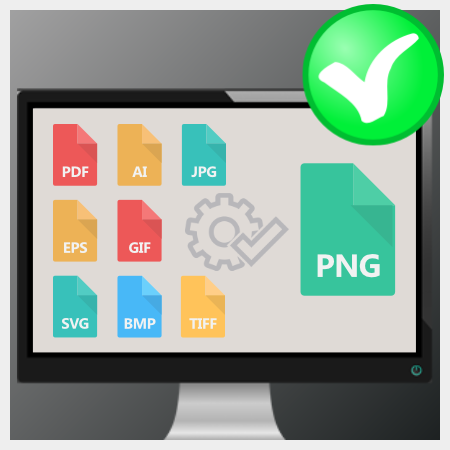
Automatische Dateikonvertierung ✔
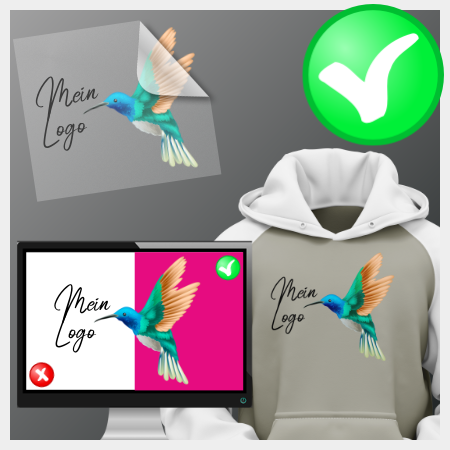
Transparenten Hintergrund erstellen ✔
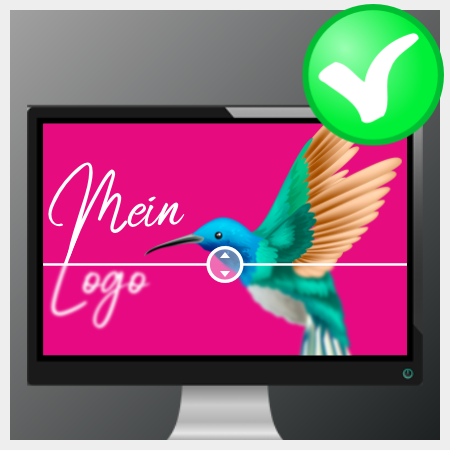
Bildoptimierung bei geringer Auflösung ✔
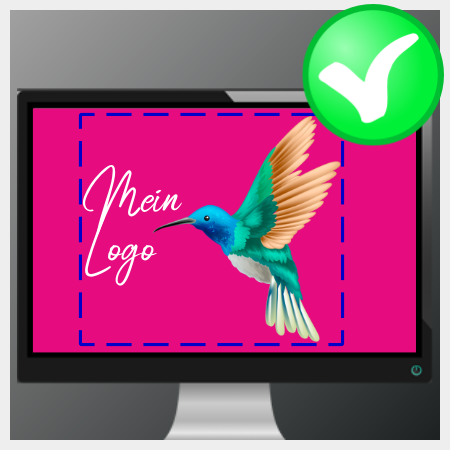
Druckgrößenoptimierung ✔
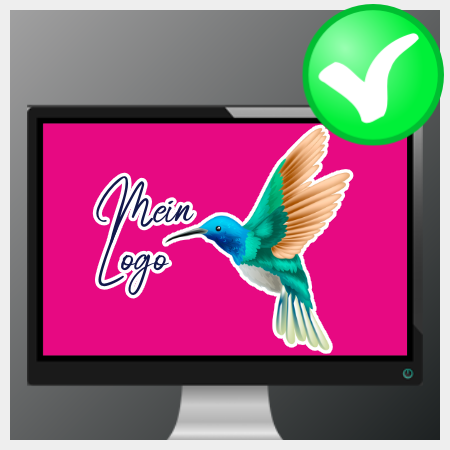
Mit ‚Kontur in Kontrastfarbe‘ kannst Du einen Stickereffekt erstellen ✔
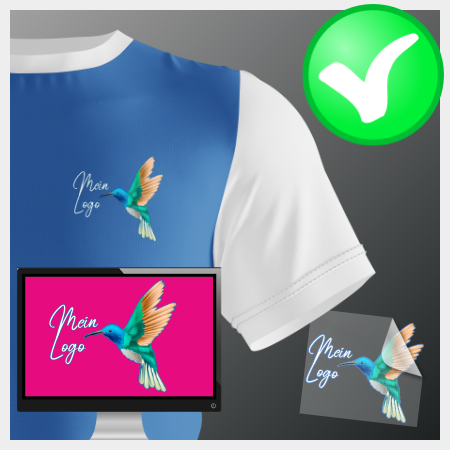
Mit ‚Kontur verstärken‘ kannst Du eine dünne Kontur in Textilfarbe hinzufügen ✔
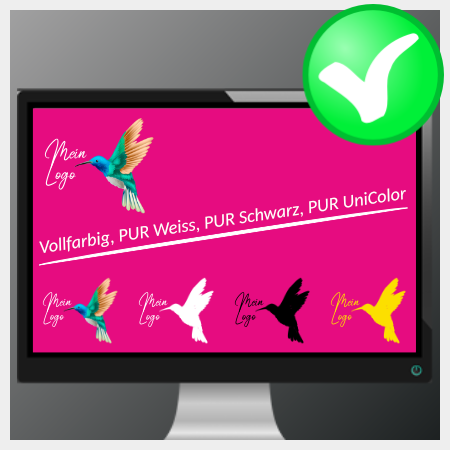
Druckmodus wählen: Vollfarbig, PUR Weiss, PUR Schwarz, PUR UniColor ✔
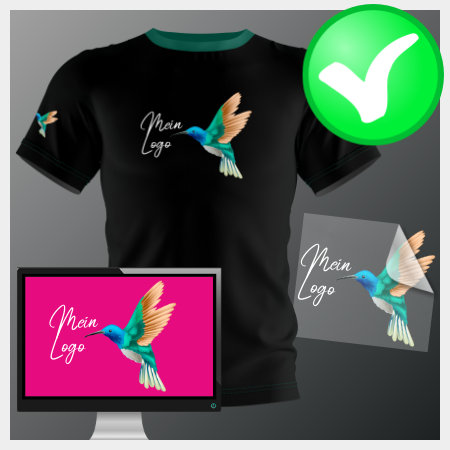
Vollfarbig – sRGB Farbraum für farbenfrohe Motivdrucke ✔
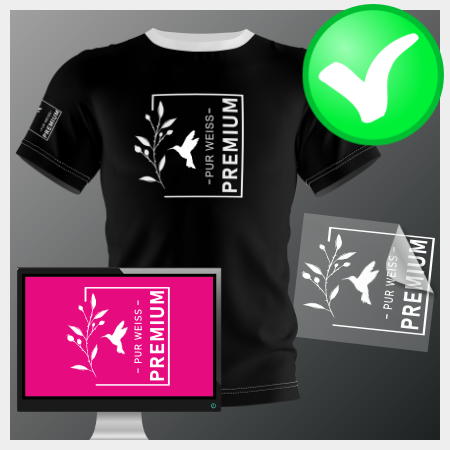
PUR Weiss – ein Klick ändert die Motivfarbe & Druckmodus ✔
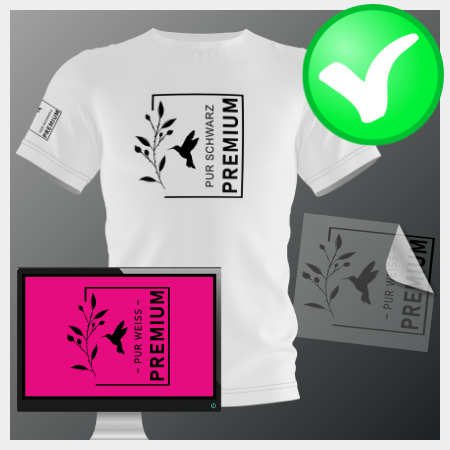
PUR Schwarz – ein Klick ändert die Motivfarbe & Druckmodus ✔
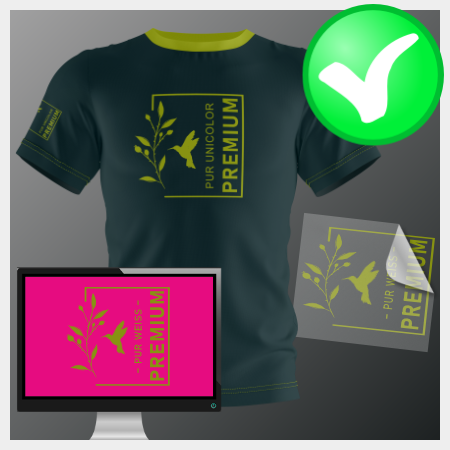
PUR UniColor – mit einem Klick zur Wunschfarbe ✔
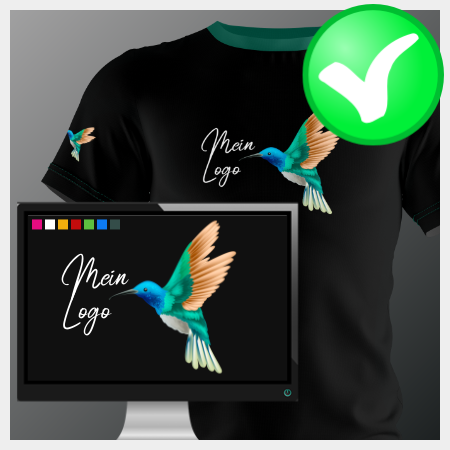
Echtzeit Druckvorschau auf Textilfarbe ✔
Dateiupload – inklusive Hilfs- & Optimierungsfunktionen und Druckvorschau in Echtzeit:
⮊ Optimal aufbereitete Druckdateien werden schnellstmöglich verarbeitet ✔
⮊ Nicht optimale Dateien werden für den Druck in Echtzeit bestmöglich aufbereitet und optimiert ✔
⮊ Deine Datei wird automatisch in PNG konvertiert ✔
⮊ Deine Datei wird an die bestellte Größe bestmöglich angepasst, ohne das Motiv zu verzerren ✔
⮊ Bildoptimierung bei Dateien mit geringer Auflösung (< 400 DPI und < 4MB) ✔
⮊ Hilfsfunktionen für Hintergrundfarbe entfernen, Motiv freistellen, transparenter Hintergrund ✔
⮊ Optimierungsfunktion ‚Feine Details‘ zur besseren Übertragbarkeit freistehender Grafikelemente unter 1mm ✔
⮊ Optimierungsfunktion ‚Kontur verstärken‘ zur besseren Übertragbarkeit freistehender Grafikelemente unter 1mm ✔
⮊ Designeffekt ‚Kontur in Kontrastfarbe‘ So kannst Du eine Kontur in einer auffälligen Farbe Deiner Wahl als Designeffekt erstellen (Stickereffekt) ✔
⮊ Motivfarbe & Druckmodus ändern: Vollfarbig, PUR Weiss, PUR Schwarz, PUR UniColor ✔
⮊ Druck- & Motivvorschau auf unterschiedlichen Textilfarben ✔
⮊ Änderungen und Optimierungen werden in Echtzeit in der Druckvorschau angezeigt ✔
⮊ Bis Dir Dein Motiv in der Druckvorschau gefällt, kannst Du kostenlos Dateien hochladen ✔
⮊ Erst wenn Dir das Ergebnis in der Druckvorschau gefällt und Du die Druckfreigabe erteilst, geht Dein Auftrag in Produktion ✔
- Sichtbare weisse Farbe wird gedruckt
- Vermeide Linien oder freistehende Grafikelemente geringer als 1mm
- Achte auf einen sauberen, transparenten Hintergrund
- Vermeide Leerflächen außerhalb vom Motiv
- Vermeide Halbtransparenzen
- Vermeide Glow-, Soft- oder Fade-Effekte
- Vermeide verschwommene oder stark pixelig dargestellte Motive
- Kontrolliere die „tatsächliche Druckgröße“ und „bestellte Druckgröße“
- Kontrolliere die Auflösung der Druckdatei in DPI
- Motiv nicht spiegeln
- Vermeide Schnittmarken und Beschnittzugaben
- Kontrolliere die Motivfarben
- Vollfarbig – PUR Weiss – PUR Schwarz – PUR UniColor
Bis Dir Dein Motiv in der Druckvorschau gefällt, kannst Du kostenlos beliebig viele Änderungen vornehmen oder Dateien hochladen.
Erst wenn Dir das Ergebnis in der Druckvorschau gefällt und Du die Druckfreigabe erteilst, geht Dein Auftrag in Produktion.
Weiterführende Infos zu
Die optimale Druckdatei – Kurzanleitung:
- Erstelle die Druckdatei 1:1 in der bestellten Druckgröße (Breite x Höhe in cm) und platziere auf der Fläche die Grafik.
- Achte auf einen transparenten Hintergrund, falls keine Hintergrundfarbe gedruckt werden soll.
- Speichere oder Exportiere die Datei im Dateiformat PNG mit einer Auflösung von 600DPI im Farbraum sRGB 8 Bit.
Hier findst Du eine ausführliche Schritt-für-Schritt-Anleitung und unsere Software-Empfehlung zur Erstellung einer optimalen Druckdatei.
⮊ Wir empfehlen je Motiv eine Datei:
Füge bei Deiner Onlinebestellung je gewünschter Motivgröße einen Artikel zum Warenkorb hinzu. Deine Datei wird beim Dateiupload für den Druck aufbereitet, optimiert und bei einer abweichenden Dateigröße bestmöglich an die bestellte Größe angepasst.
Hierzu verwenden wir die maximale Breite oder Höhe Deiner Onlinebestellung, ohne die Grafik(en) in Deiner Datei zu verzerren.
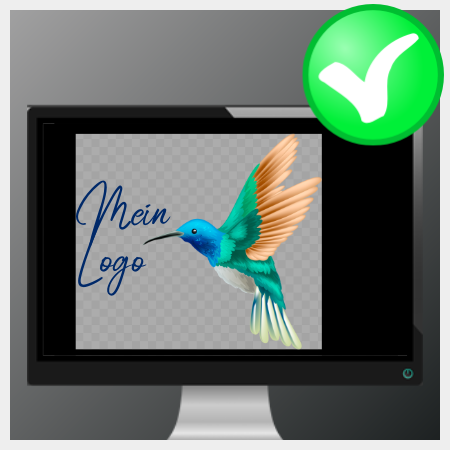
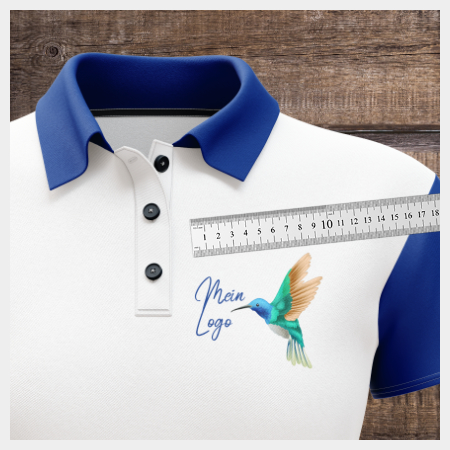
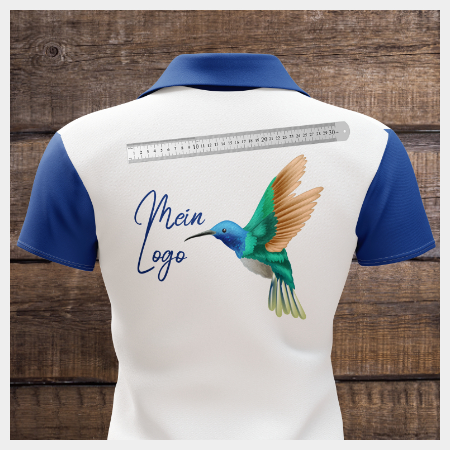
Motiv ohne Hintergrundfarbe drucken:
Wir empfehlen für ein bestmögliches Druckergebnis eine Datei mit transparentem Hintergrund zu verwenden. Leerflächen außerhalb des Motivs werden automatisch bestmöglich entfernt. Falls Du eine Datei mit einer Hintergrundfarbe hast, kannst Du diese beim Hochladen entfernen. Das Ergebnis wird in der Druckvorschau in Echtzeit angezeigt.
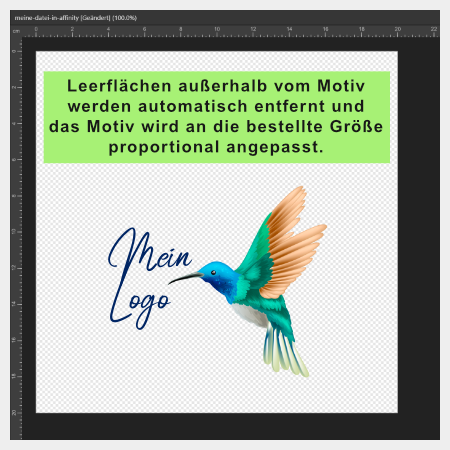
Datei mit transparenten Hintergrund
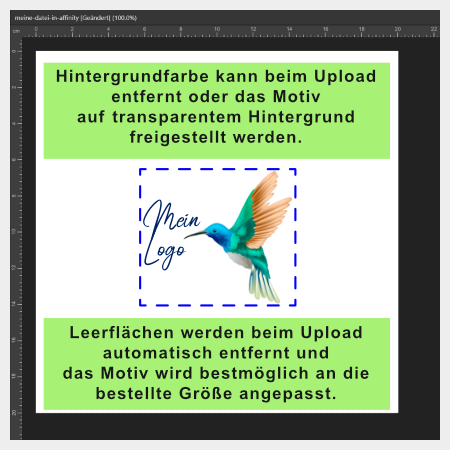
Motiv mit einer Hintergrundfarbe
so einfach geht’s
Motiv mit Hintergrundfarbe drucken:
Erstelle in der Grafiksoftware eine transparente Arbeitsfläche (Leinwand), die zirka 1mm oder 10 Pixel größer als das Motiv ist. Außerhalb der Hintergrundfarbe des Motives sollte eine transparente Fläche bestehen bleiben. So bleibt die von Dir vorgegebene Hintergrundfarbe vollständig erhalten.
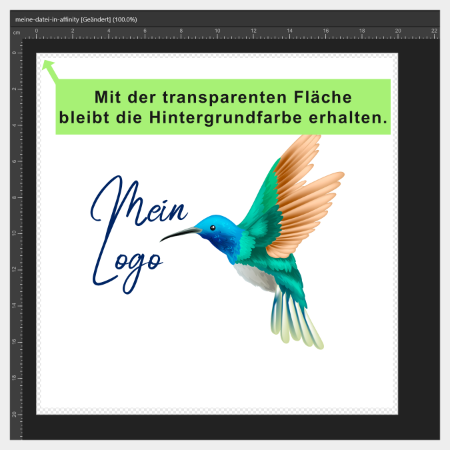
Hintergrundfarbe beibehalten
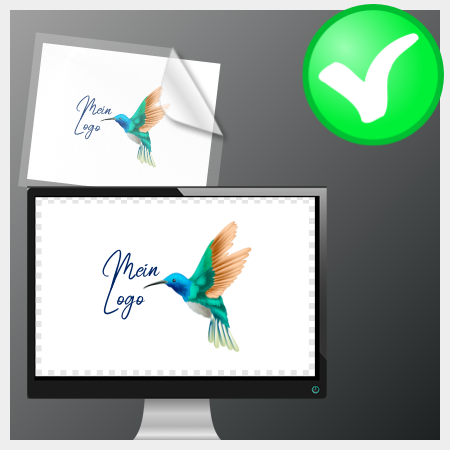
Hintergrundfarbe beibehalten
⮊ Mehrere Motive in einer Datei:
Es können auch mehrere unterschiedliche Motive wie Logos, Namen, Ziffern in einer Datei mit bis zu 57 x 57cm platziert werden.
Hierfür bieten sich folgende 2 Varianten an:
Variante 1:
Erstelle die Druckdatei 1:1 in der bestellten Druckgöße und Platziere Motive bis zum Randbereich der Datei um die Dateigröße beizubehalten.
Variante 2:
Erstelle die Druckdatei 1:1 in der bestellten Druckgöße und platziere exakt in der rechten oberen Ecke sowie in der linken unteren Ecke je ein Rechteck mit 1 x 1mm in weisser Farbe und einer sehr geringen Deckkraft von 5% des Farbwertes. So bleibt die von Dir vorgegebene Dateigröße erhalten, auch wenn sich Motive weit innerhalb dieser Begrenzungsfläche befinden. Die Markierungspunkte werden nicht gedruckt.
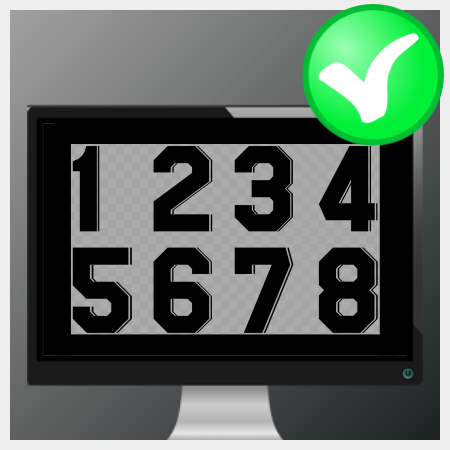
Variante 1
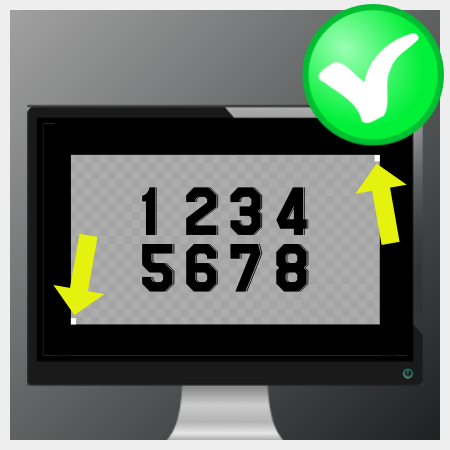
Variante 2
Optimale Druckdatei erstellen – ausführliche Anleitung:
- Starte Dein Grafikprogramm. Falls Du kein Grafikprogramm hast, findest Du hier eines.
- Klicke auf Datei > Neu
- Verwende in den Einstellungen Zentimeter (cm), nicht Pixel (px)
- Stelle die Auflösung auf 600DPI ein.
- Wähle in den Einstellungen RGB (8 Bit) / sRGB.
- Jetzt kannst Du Dein neues Motiv (Text, Ziffern, Logo, …) gestalten.
- Klicke auf Datei > Importieren oder Datei > Platzieren
Jetzt kannst Du ein vorhandenes Motiv wie zum Beispiel Dein Logo auf die Arbeitsfläche laden und die Motivgröße anpassen. - Gestalte das Motiv in etwa der Größe der Arbeitsfläche.
- Gestalte das Motiv so, wie es nach dem Aufpressen auf dem Textil auch aussehen soll.
- Motiv NICHT spiegeln, da dieses sonst gespiegelt gedruckt wird.
- Klicke je nach Software entweder auf Datei > Exportieren oder auf Datei > Speichern
- Wähle das Dateiformat PNG (Portable Network Graphics)
- Achte für eine optimale Druckqualität auf die Export-Einstellungen:
- ⚠ Wähle eine hohe Auflösung mit 600DPI (Pixel / Inch oder Pixel / Zoll).
- ⚠ Wähle sRGB (8 Bit).
- ⚠ Exportiere die Datei mit transparentem Hintergrund.
- ⚠ Exportiere die Datei 1:1 in Übereinstimmung mit der bestellten Druckgröße.
Wenn Du in Deiner Software das Motiv nicht als PNG speichern oder exportieren kannst, kontrolliere folgende Einstellungen:
- Reduziere alle Ebenen auf eine transparente Hintergrundebene.
- Kontrolliere den Farbraum. Wandle das Motiv von CMYK in sRGB um!
- Kontrolliere die Farbtiefe. Verwende 8 Bit anstelle von 16 Bit oder 32 Bit.
- Achte auf eine korrekte Dateibenennung. Verwende nur die Buchstaben a bis z, Bindestrich – und Ziffern von 0 bis 9.

PREMIUM DTF Textiltransfers jetzt online bestellen
Keine Software?
Zur Erstellung einer neuen Grafik oder Änderung eines Motivs sowie zur Erstellung einer optimalen Druckdatei ist eine Software für Seitenlayout, Grafikdesign und Illustration erforderlich.
Solltest Du keine Software haben, kannst Du Affinity kostenlos installieren und nutzen.
Nachfolgend findest Du eine bebilderte Schritt-für-Schritt-Anleitung für Affinity.
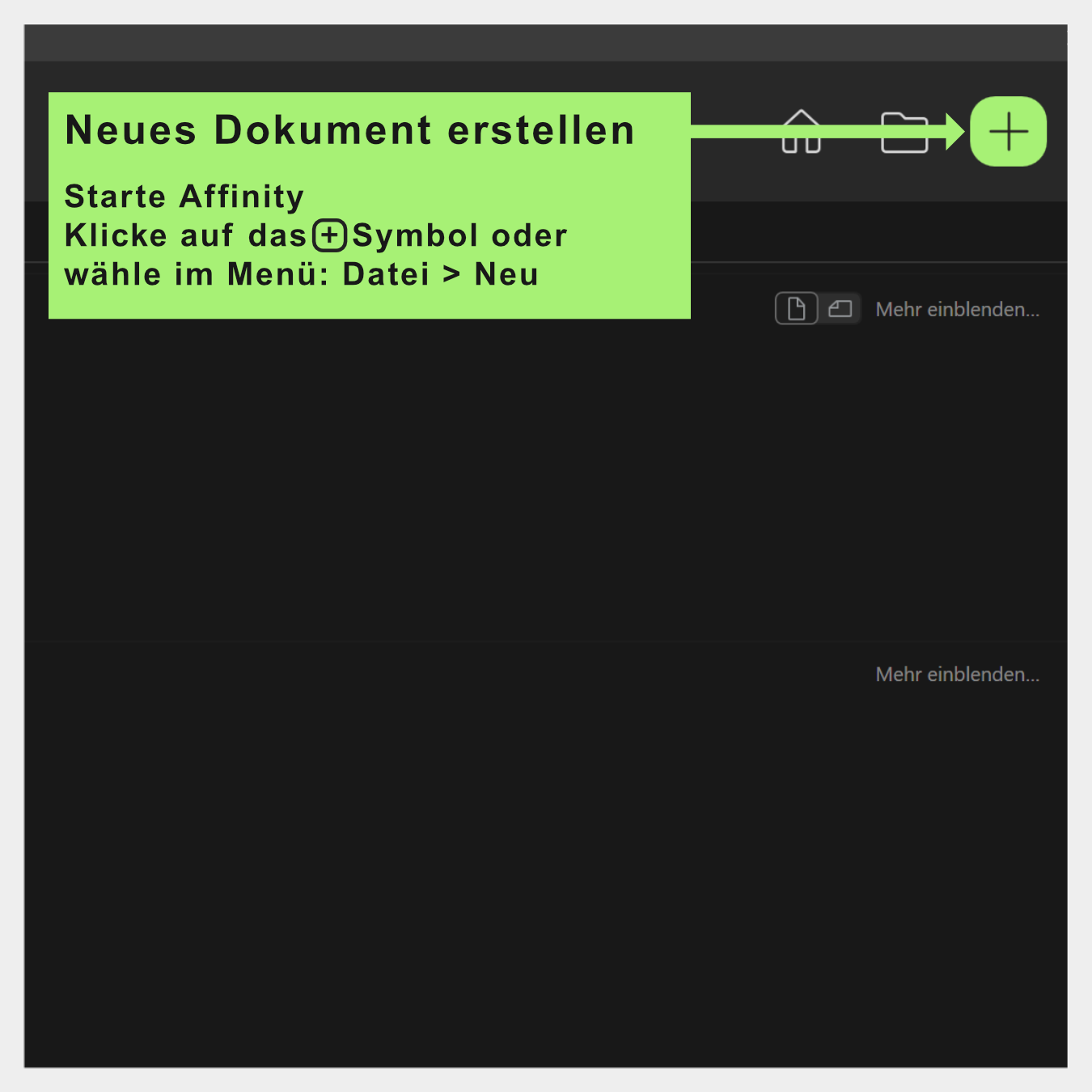
Affinity – Schritt 1
Affinity starten & Dokument erstellen.
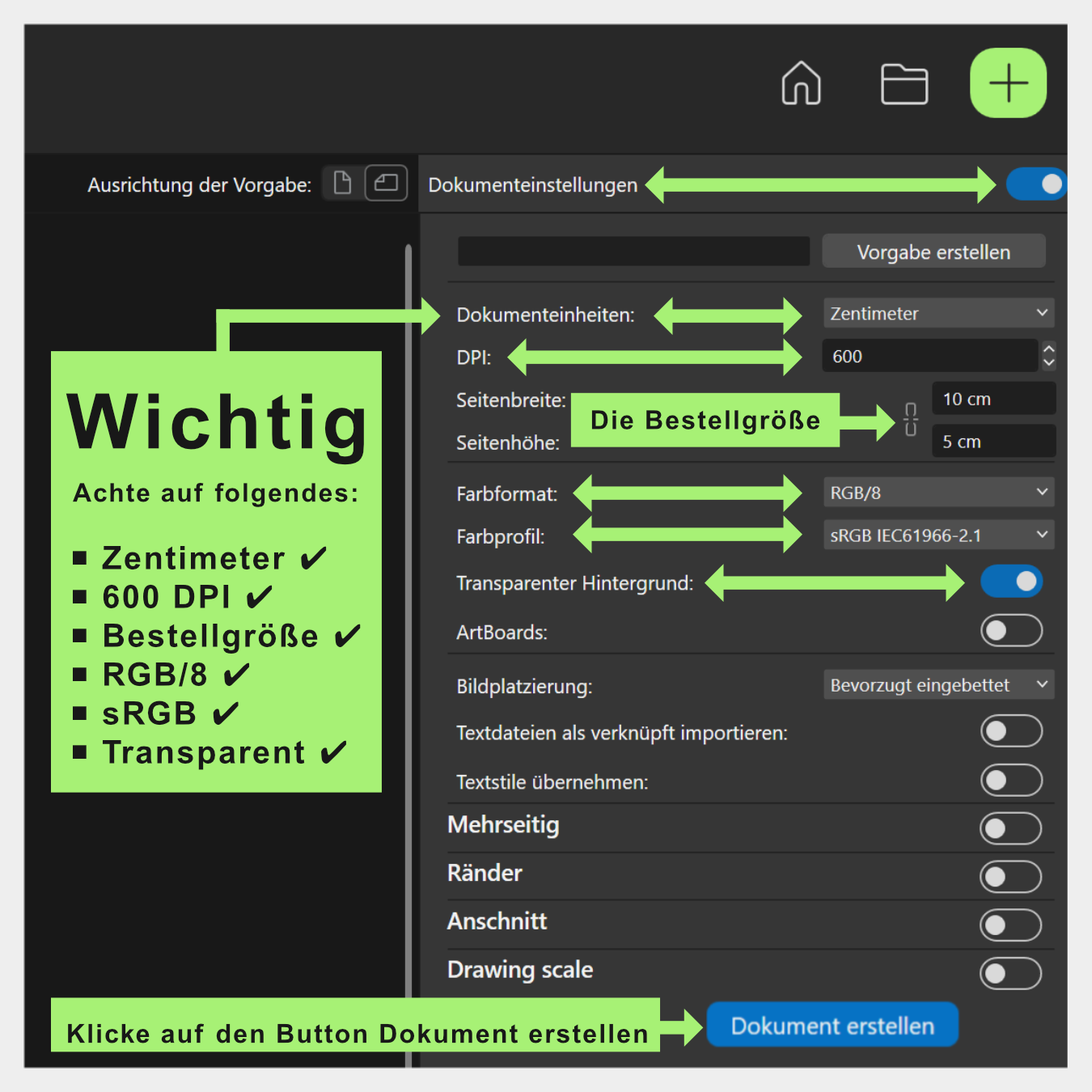
Affinity – Schritt 2
Beachte die abgebildeten Einstellungen.
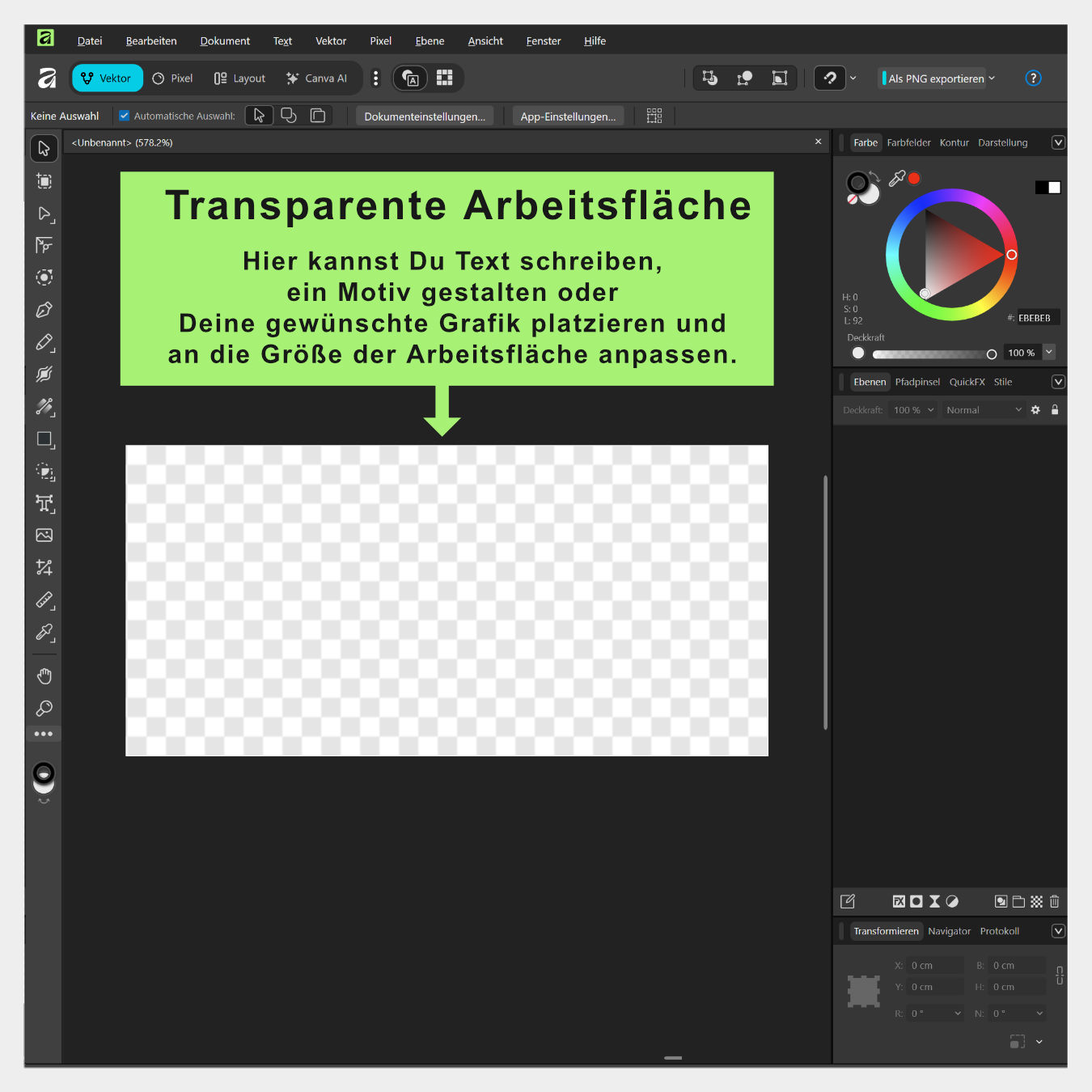
Affinity – Schritt 3
Deine transparente Arbeitsfläche.
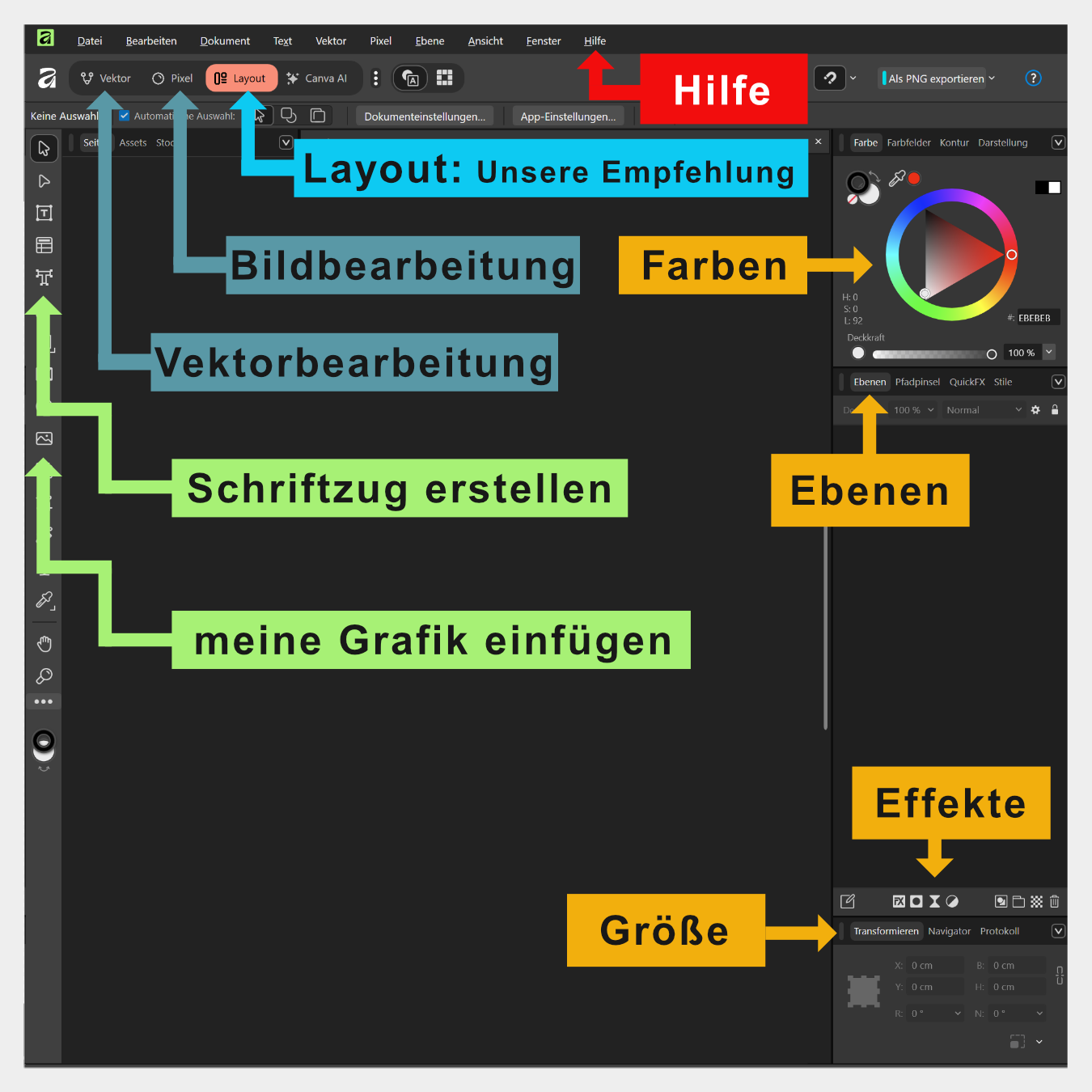
Affinity – Schritt 4
Die wichtigsten Funktionen.
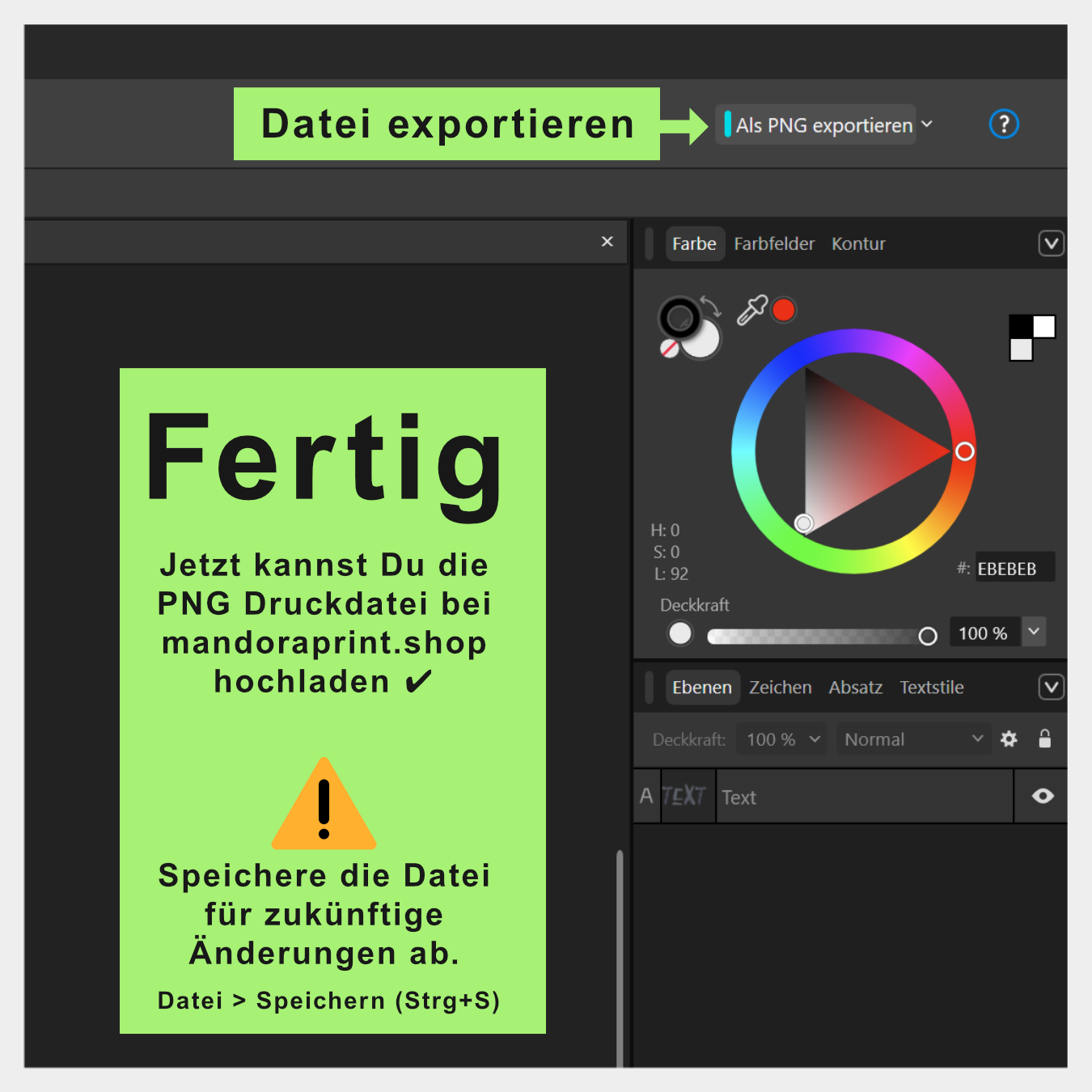
Affinity – Schritt 5
PNG Datei exportieren.
Achte in Schritt 2 bei den Dokumenteneinstellungen besonders auf folgende Einstellungen:
- Installiere und starte Affinity und erstelle mit dem Plus-Zeichen rechts oben ein neues Dokument.
- Verwende als Maßeinheit Zentimeter.
- Verwende anstelle von 300 DPI den Wert 600 DPI
- Trage bei Seitenbreite und Seitenhöhe Deine Bestellgröße für das Motiv ein.
- Wähle bei Farbformat die Standardeinstellung RGB/8
- Wähle bei Farbprofil die Standardeinstellung sRGB
- Aktiviere bei ‚Transparenter Hintergrund‘ den Schalter.
Gestalte Dein Motiv. Das Motiv sollte in etwa der Leinwandgöße, also Deiner Bestellgröße entsprechen.
Speichere Dein Motiv als .af Datei (Strg+S oder Datei > Speichern), so kannst Du Deine Grafik jederzeit nachträglich bearbeiten.
Klicke rechts oben und exportiere Dein Motiv im Dateiformat PNG. Diese PNG Datei kannst Du bei mandoraprint.shop in Mein Konto hochladen.
PREMIUM DTF Textiltransfers jetzt online bestellen
Sichtkontrolle Deines Motives
Deine Druckdatei wird im letzten Schritt des Uploads in der Druckvorschau angezeigt und ist eine pixelgenaue Darstellung des finalen Druckergebnisses.
Kontrolliere Dein Motiv in der Druckvorschau gründlich und achte dabei besonders auf folgende Punkte:
- Sichtbare weisse Farbe wird gedruckt
- Vermeide Linien oder freistehende Grafikelemente geringer als 1mm
- Achte auf einen sauberen, transparenten Hintergrund
- Vermeide Leerflächen außerhalb vom Motiv
- Vermeide Halbtransparenzen
- Vermeide Glow-, Soft- oder Fade-Effekte
- Vermeide verschwommene oder stark pixelig dargestellte Motive
- Kontrolliere die „tatsächliche Druckgröße“ und „bestellte Druckgröße“
- Kontrolliere die Auflösung der Druckdatei in DPI
- Motiv nicht spiegeln
- Vermeide Schnittmarken und Beschnittzugaben
- Kontrolliere die Motivfarben
- Vollfarbig – PUR Weiss – PUR Schwarz – PUR UniColor
Der magentafarbene Hintergrund folgender Abbildungen wird nicht gedruckt und dient ausschließlich nur der Darstellung transparenter Bereiche.
⮊ Sichtbare weisse Farbe wird gedruckt:
Achte auf einen transparenten Hintergrund, wenn keine Hintergrundfarbe gedruckt werden soll.
Sofern es Dein Motiv zulässt, kann beim Dateiupload eine störende Hintergrundfarbe entfernt oder das Motiv freigestellt werden.
Für ein optimales Ergebnis empfehlen wir eine Datei mit transparentem Hintergrund zu verwenden.
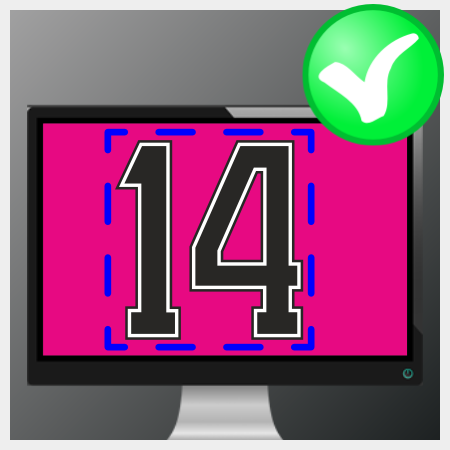
eine optimale Druckdatei
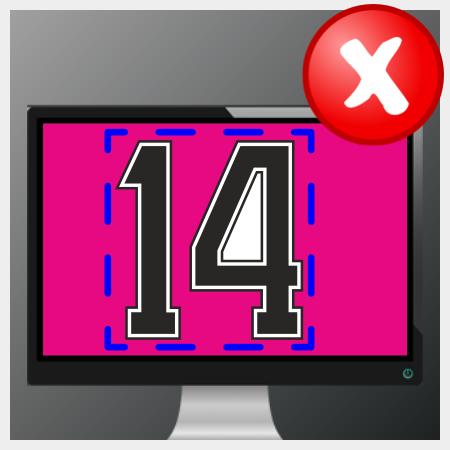
achte auf einen transparenten Hintergrund.
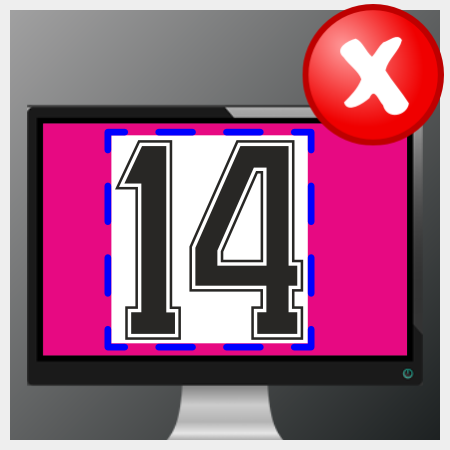
sichtbare weisse Farbe wird gedruckt!
⮊ Vermeide Linien oder freistehende Grafikelemente geringer als 1mm:
Generell empfehlen wir für freistehende Grafiken und Elemente eine Linienstärke von mindestens 1mm, abhängig vom Textil und der Stärke des Gewebes / Gewirks. Ebenso ist bei feinen Linien die Haltekraft und Waschbeständigkeit vom Motiv auf dem Textil reduziert.
Beachte beim Dateiupload die Einstellungen für Feine Details sowie die Konturfunktionen für eine bestmögliche Übertragung feiner freistehender Grafikelemente.
eine optimale Druckdatei
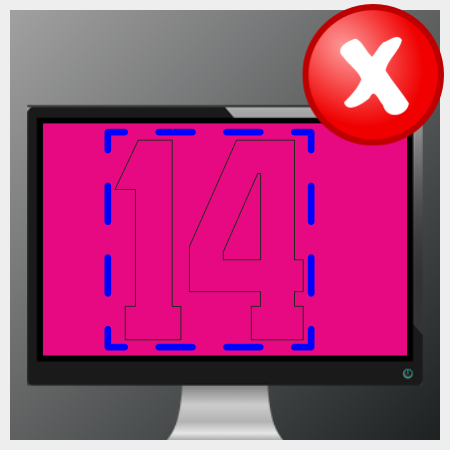
vermeide eine Linienstärke < 1mm
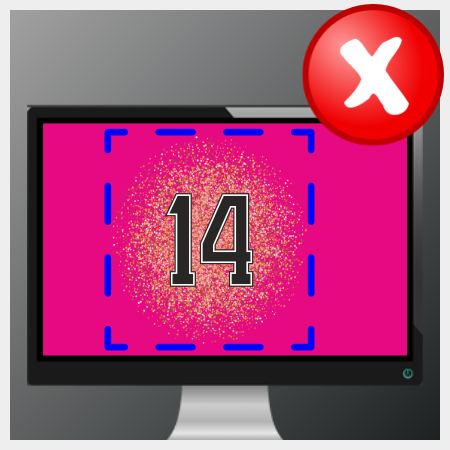
Vermeide freistehen Grafikelemente < 1mm
Vermeide Schrifttypen mit einen Haarstrich unter 1mm. Haarstriche sind die dünnsten Striche eines Buchstabens, die bei Schriften mit wechselnder Strichstärke auftreten können.
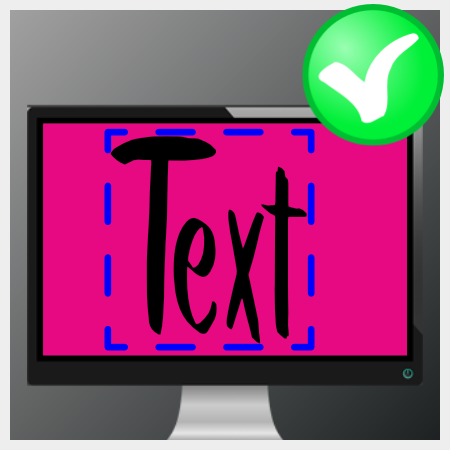
eine optimale Druckdatei
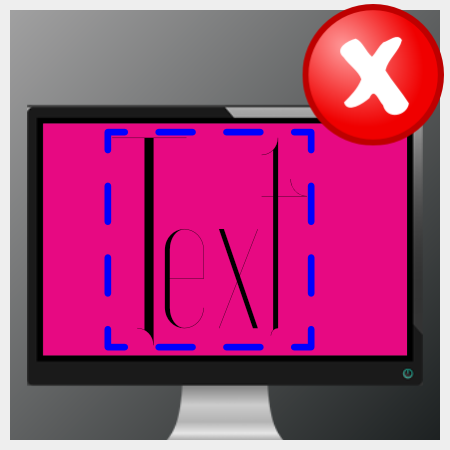
Schrifttyp mit Haarstrich
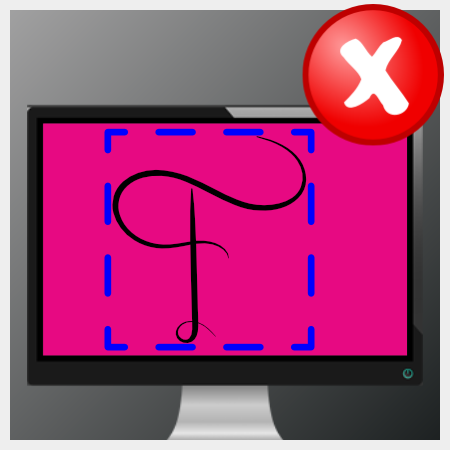
Schrifttyp mit Haarstrich
Tipp:
Erstelle eine Kontur in Textilfabe zum Verstärken von feinen Linien. So lassen sich Motive zuverlässig auf Textilien applizieren und bieten eine hohe Waschbeständigkeit.
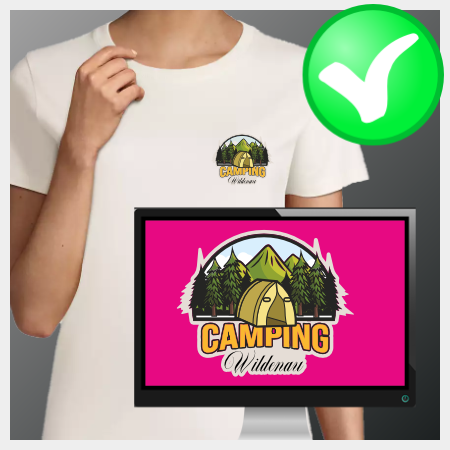
Sticker-Effekt in Textilfarbe
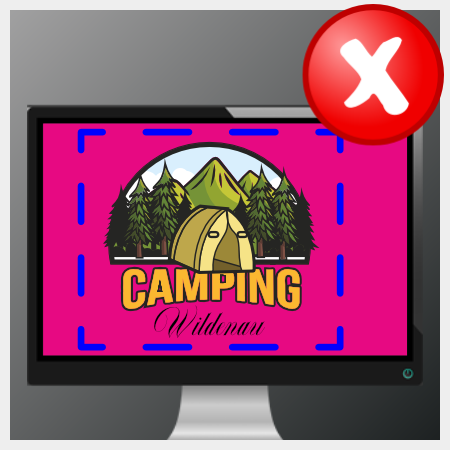
Vermeide feine Linien
Verwende Volltonfarben, PUR Weiss oder PUR Schwarz und achte auf eine hohe Randschärfe im Motiv.
Hier findest Du weitere Informationen zur Linienstärke.
⮊ Achte auf einen sauberen, transparenten Hintergrund:
Motive bei denen der Hintergrund mit einen Zauberstab oder anderen Hilfswerkzeug entfernt wurde, können so genannte Schmutzpixel aufweisen. Stark sichtbare Schmutzpixel werden mit weisser Farbe hinterlegt und gedruckt. Weiters kann sich durch die Verschmutzung die Motivgröße verkleinern.
eine optimale Druckdatei
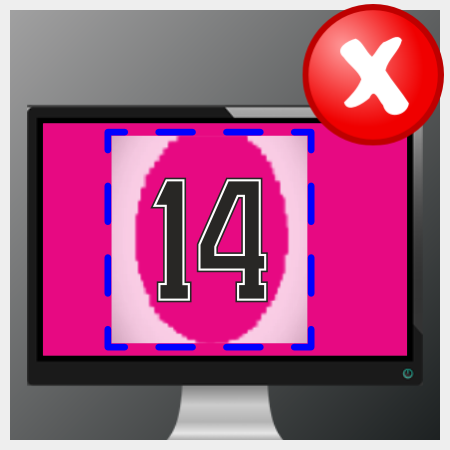
vermeide verschmutzten Hintergrund
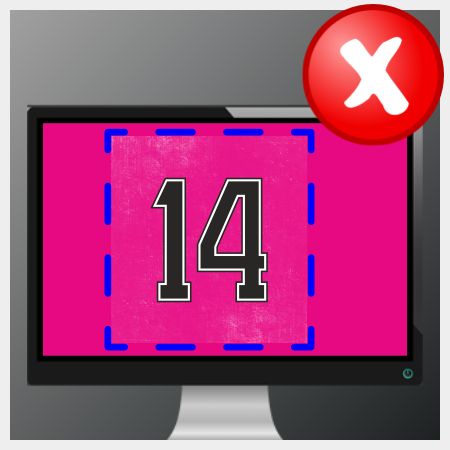
vermeide verschmutzten Hintergrund
⮊ Vermeide Leerflächen außerhalb vom Motiv:
Vermeide umlaufende Leerflächen innerhalb der blauen Linie – wenn Dein Motiv den blauen Rahmen nicht ausfüllt.
Bearbeite Deine Datei in der Grafiksoftware und passe das Motiv proportional an die bestellte Größe an.
eine optimale Druckdatei
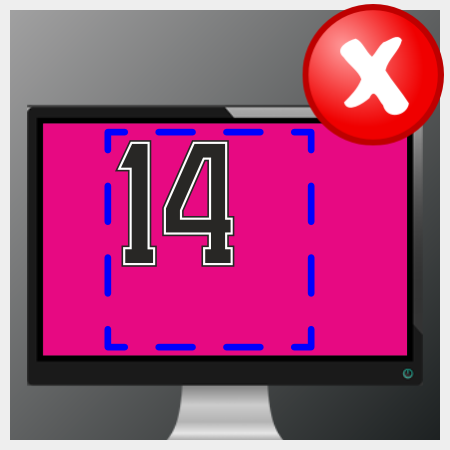
vermeide Leerflächen
⮊ Vermeide Halbtransparenzen:
Verwende Volltonfarben (z.B. Farbe Grau statt Schwarz mit 50% Transparenz) oder arbeite mit Rastereffekten, vermeide Halbtransparenzen!
Die Bildschirmdarstellung in der Druckvorschau kann vom finalen Druckergebnis abweichen.
Wir empfehlen dringend Dateien mit Halbtransparenzen vor einer größeren Produktion zu bemustern.
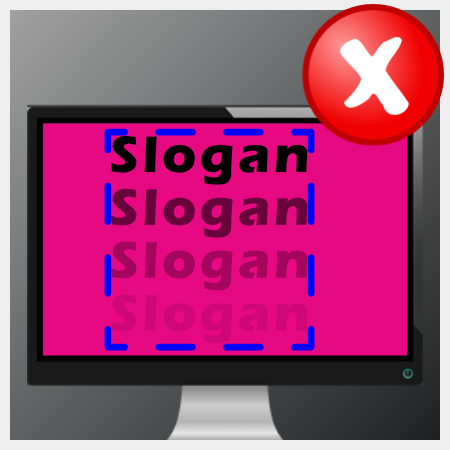
Vermeide Halbtransparenzen!
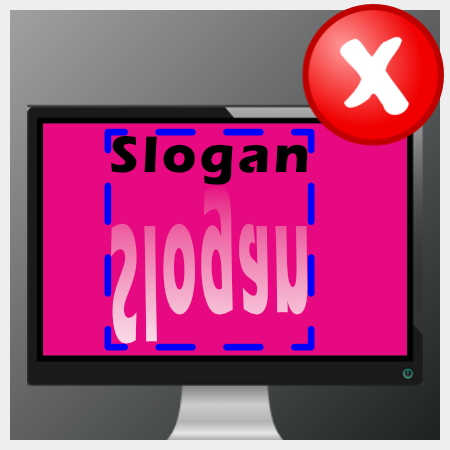
Vermeide Halbtransparenzen!
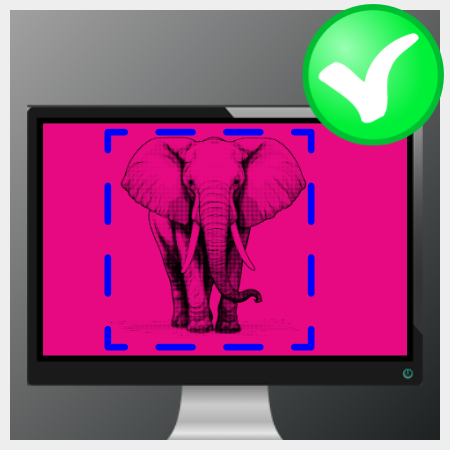
Transparenzeffekt mit Rasterpunkten in 100% Schwarz
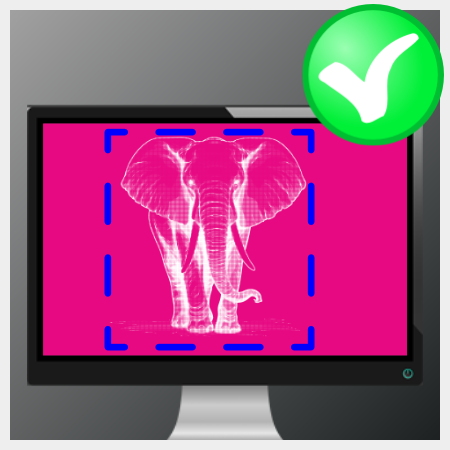
Transparenzeffekt mit Rasterpunkten in 100% Weiß
Achtung: Halbtransparenzen werden in der Druckvorschau aus technischen Gründen linear dargestellt (0% bis 100%).
Der Druck erfolgt jedoch NICHT-linear 10 bis 50%, darüber 100%.
Vollfarbig:
- Grafikelemente unter 5% Farbdeckung werden NICHT gedruckt
- Grafikelemente unter 15% Farbdeckung haften mögicherweise nicht auf dem Textil oder sind nicht waschbeständig.
- Weisse Farbe unter 10% Farbdeckung wird NICHT gedruckt.
- Weisse Farbe zwischen 50% und 100% Farbdeckung wird mit 100% Farbdeckung gedruckt.
- Weisse Farbe zwischen 11% und 49% Farbdeckung werden gedruckt, reduzieren aufgrund der niedrigen Weissdeckung und Kleberschicht jedoch die Haltekraft auf dem Textil und damit die Haltbarkeit bzw. Waschbeständigkeit.
PUR Weiss / PUR Schwarz / PUR UniColor:
- Grafikelemente unter 50% Farbdeckung werden entfernt und NICHT gedruckt.
- Grafikelemente über 50% Farbdeckung werden mit 100% Farbdeckung gedruckt.
Weisse Farbe ist eine Deckfarbe und daher nicht für Transparenzeffekte geeignet. Verwende für diese Effekte einen Punktraster mit 100% weissen Punkten in entsprechend gewünschtem Abstand.
Um auf Textilien den Effekt von Halbtransparenzen zu erzielen, können Grafikelemente als Rasterpunkte in Volltonfarbe angelegt werden. Verwende bei einer kleinen Punktgröße reinweisse oder reinschwarze Volltonfarbe. Dies ermöglicht eine bestmögliche Haltekraft und Waschbeständikeit auf dem Textil. Effekte wie Halbtransparenzen oder Rastereffekte sollten auf dem Textil vor einer größeren Produktion mit einer kleinen Auflage getestet und bemustert werden.
⮊ Vermeide Glow-, Soft- oder Fade-Effekte:
Vermeide weichgezeichnete oder unscharfe Aussenkanten, achte auf unscharfe oder weichgezeichnete Grafikelemente im Randbereich (Glow-, Soft- oder Fade-Effekte) und gestalte das Motiv in Deiner Grafiksoftware entsprechend.
eine optimale Druckdatei
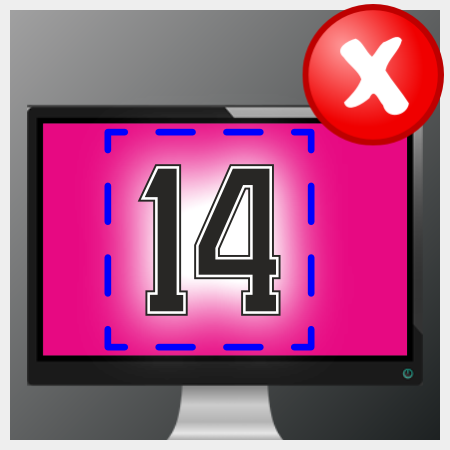
vermeide Haltbtransparenzen
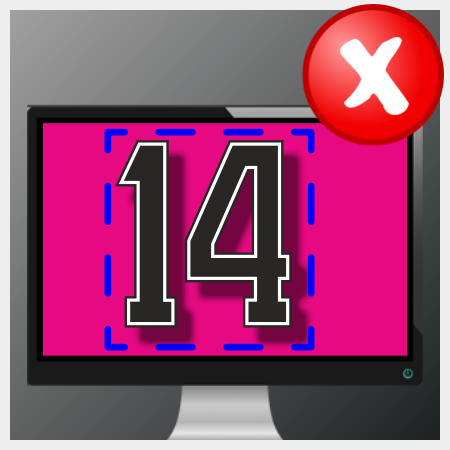
vermeide Schlagschatten
Effekte wie Text / Bild mit Schlagschatten, unscharfe, verschwommene, oder ausgesoftete Grafikelemente sollten auf dem Textil vor einer größeren Produktion mit einer kleinen Auflage getestet und bemustert werden. Motive mit Halbtransparenzen werden soweit möglich mit weisser Farbe hinterlegt! Der Effekt wirkt bei bunten oder dunklen Textilien durch die weisse Hintergrundfarbe anders als dies auf dem Bildschirm dargestellt wird.
⮊ Vermeide verschwommene oder stark pixelig dargestellte Motive:
Achte auf eine hohe Bildschärfe.
Bei Motive mit einer Auflösung unter 400DPI wird beim Upload die Auflösung bestmöglich verbessert.
eine optimale Druckdatei
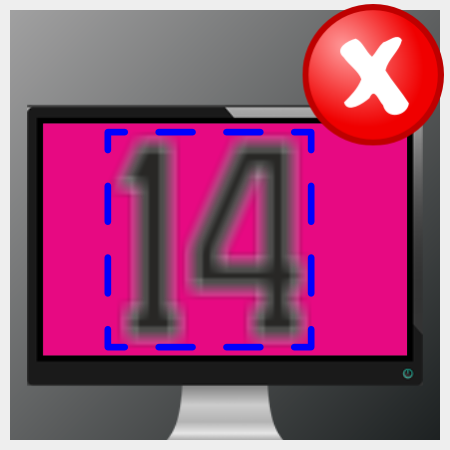
vermeide unscharfe Bilder
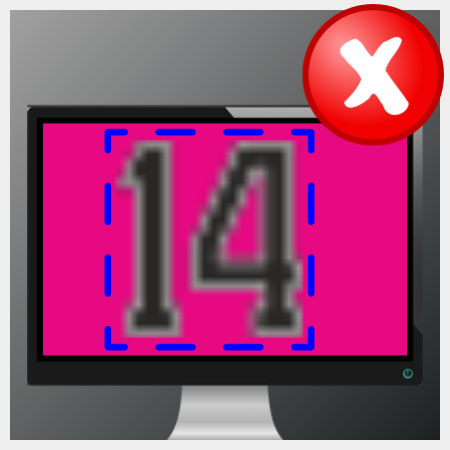
vermeide pixelige Bilder
⮊ Kontrolliere die „tatsächliche Druckgröße“ und „bestellte Druckgröße“:
Prüfe in der Druckvorschau angezeigten Tabelle die Abmessungen für tatsächliche Druckgröße und bestellte Druckgröße.
Sollten Die Abmessungen der Druckdatei (Breite, Höhe) deutlich von der bestellten Druckgröße abweichen, hast Du eventuell bei der Bestellung Breite und Höhe vertauscht oder das Motiv entspricht nicht den proportionen der bestellten Größe, ist also wesentlich schmäler oder niedriger.
Breite und Höhe austauschen:
Du kannst in den Bestelldetails in Mein Konto die Breite und Höhe austauschen.

⮊ Kontrolliere die Auflösung der Druckdatei in DPI:
Für eine bestmögliche Druckqualität empfehlen wir eine Auflösung von 600DPI (Pixel / Inch oder Pixel / Zoll) im Endformat, also 1:1 in der finalen Druckgröße.
Was bedeutet Auflösung im Endformat, also 600 DPI 1:1 in der finalen Druckgröße?
Wenn zum Beispiel ein Brustlogo in 10cm x 5cm für den Rückenaufdruck um das Dreifache auf 30cm x 15cm vergrößert wird, reduziert sich die Auflösung für das Motiv entsprechend um das Dreifache! Gestalte in dem Fall zwei Motive, jeweils 1:1 in der finalen Druckgröße und exportiere beide Motive mit 600DPI.

300 bis 600 DPI empfohlen
mittlere Auflösung
geringe Auflösung
sehr geringe Auflösung
Prüfe in der Druckvorschau angezeigten Tabelle die DPI Deiner Druckdatei.
Je niedriger die Auflösung in DPI desto geringer ist die Druckqualität, Bildauflösung und Bildschärfe.
Dies verursacht sogenannte Weissblitzer und Bildartefakte. Feine Linien können nicht vollständig von der Folie auf das Textil übertragen werden.
Wichtig:
Bei Motiven mit einer geringen Auflösung (<400DPI) wie z.B. Bilder mit 72DPI von einer Website wird beim Dateiupload die Auflösung automatisiert bestmöglich verbessert. Wir empfehlen Motive mit niedriger Auflösung in der eigenen Grafiksoftware nicht selbst in 600DPI hochzurechnen, da unsere Spezialwerkzeuge meist eine höhere Bildqualität bei der Interpolation erzielen.
⮊ Motiv nicht spiegeln:
Motiv NICHT spiegeln, da dieses sonst gespiegelt gedruckt wird.
eine optimale Druckdatei
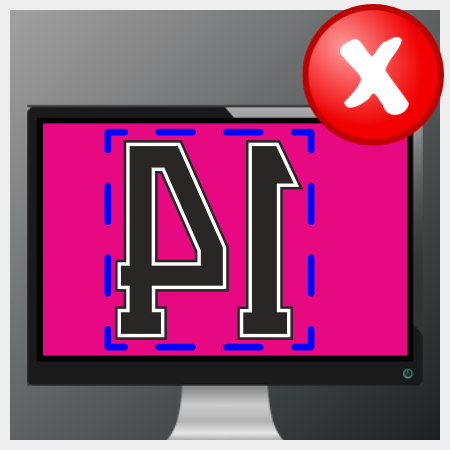
Motiv nicht spiegeln
⮊ Vermeide Schnittmarken und Beschnittzugaben:
Schnittmarken und Beschnittzugaben innerhalb des blauen Rahmens sollten nicht enhalten sein, diese werden gedruckt.
Tipp: Beschnittzugaben werden nicht benötigt, da wir automatisch 10 mm Abstand zwischen den einzelnen Kopien der Druckdatei einhalten. Dadurch kannst Du die gedruckten Motive einfach und bequem mit einer Schere, einem Lineal und Cuttermesser oder einem Schneidelineal vereinzeln.
eine optimale Druckdatei
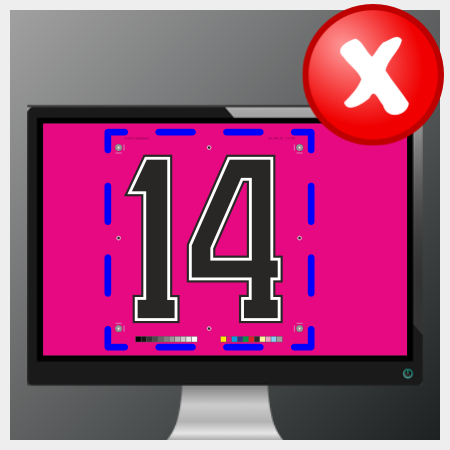
vermeide Schnitt-, Druck- und Passermarken
⮊ Kontrolliere die Motivfarben am Bildschirm:
So sollte zum Beispiel ein tiefes Schwarz oder reines Weiss vom Motiv auch auf dem Bilschirm tiefschwarz oder reinweiss dargestellt werden.
Verwende sRGB für eine bestmögliche Farbreproduktion, satte Farben und tiefe Schwarztöne.
Vermeide Dateien in CMYK oder konvertiere CMYK in sRGB. Achte auf eine korrekte Farbkonvertierung.
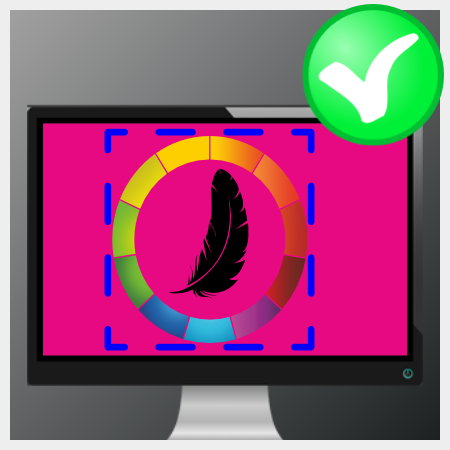
Wir empfehlen sRGB für satte Farben und eine hohe Schwarzsättigung
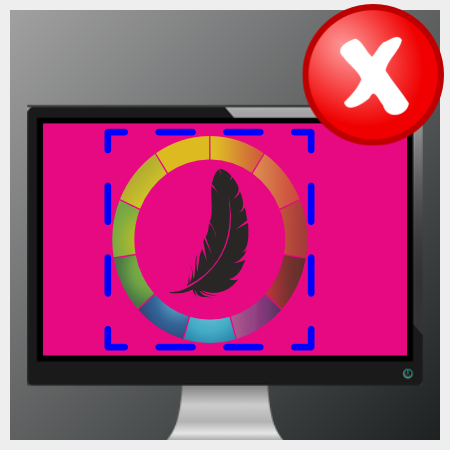
vermeide Dateien in CMYK oder achte auf eine korrekte Farbkonvertierung von CMYK in sRGB
Achtung:
Monitorfarben sind keine Druckfarben und dienen nicht zur exakten Bemusterung der Motivfarben.
Für eine exakte Farbabstimmung empfehlen wir folgende Vorgehensweise:
- Platziere zum Beispiel Dein Logo in mehreren Variationen und Farbabstufungen innerhalb einer Datei.
- Bestelle PREMIUM DTF Textiltransfers in einer geringen Stückzahl.
- Appliziere die Motive auf das gewünschte Textil.
- Je nach Anwendungsbereich empfehlen wir das Textil 1x zu waschen.
- Jetzt können die Motive und Farben auf dem Zieltextil bemustert werden.
⮊ Vollfarbig – PUR Weiss – PUR Schwarz – PUR UniColor:
Achte bei PUR Weiss, PUR Schwarz sowie PUR UniColor dass Deine Datei einen transparenten Hintergrund hat.
Achtung: Halbtransparenzen oder Farbflächen mit einer Farbdeckung unter 50% werden bei der Auswahl von PUR Weiss, PUR Schwarz oder PUR UniColoraus Deiner Grafik ENTFERNT.
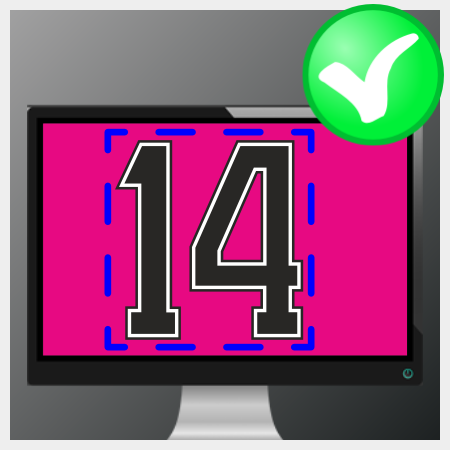
Vollfarbig
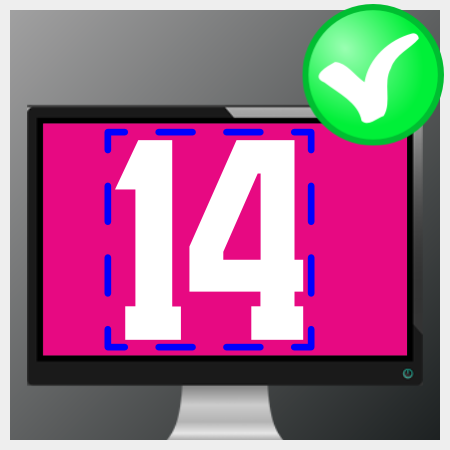
PUR Weiss
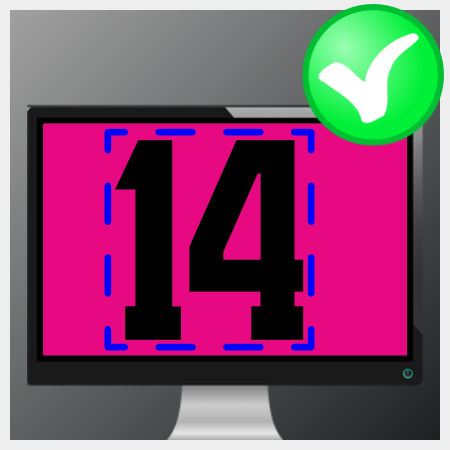
PUR Schwarz
PUR Unicolor (Wunschfarbe)
Druckfarbe und Druckmodus ändern
PREMIUM DTF Textiltransfers eignen sich für Motive mit beliebig vielen Farben.
Gestalte das Motiv so wie es nach dem Aufpressen auf dem Textil auch aussehen soll:
Gestalte alle Texte & Grafiken, die in reinweisser oder tiefschwarzer Farbe gedruckt werden sollen, auch auf Deinem Bildschirm in sRGB in reinweiß oder schwarz mit folgenden Farbwerten:
- Reinweiß: R: 255 – G: 255 – B: 255 (Hex-Farbcode: #ffffff) im Farbraum sRGB
- Tiefschwarz: R: 0 – G: 0 – B: 0 (Hex-Farbcode: #000000) im Farbraum sRGB
Für das komfortable Arbeiten am Bildschirm können Motive für PUR Weiss einfarbig schwarz gestaltet und beim Dateiupload eingefärbt werden.
Folgende Druckmodi sind beim Upload für einfarbige Motive verfügbar:
- Vollfarbig: Für Motive mit beliebig vielen Farben.
- PUR Schwarz: Für einfarbige Motivdrucke mit einer sehr hohen Schwarzsättigung und weichen Griff.
- PUR Weiss: Für einfarbige Motivdrucke mit einen sehr hohen Weissegrad und weichen Griff.
- PUR UniColor: So kann ein einfarbiges Motiv in einen beliebigen Farbton umgefärbt werden.
⚠ Wichtig!
PUR Schwarz, PUR Weiss und PUR UniColor eignen sich ausschließlich nur für einfarbige Motive mit transparentem Hintergrund.
Halbtransparenzen oder Farbflächen mit einer Farbdeckung unter 50% werden bei der Auswahl von PUR Weiss, PUR Schwarz oder PUR UniColor aus Deiner Grafik ENTFERNT.
Beachte hierzu auch die detaillierten Informationen im Abschnitt "Vermeide Halbtransparenzen"
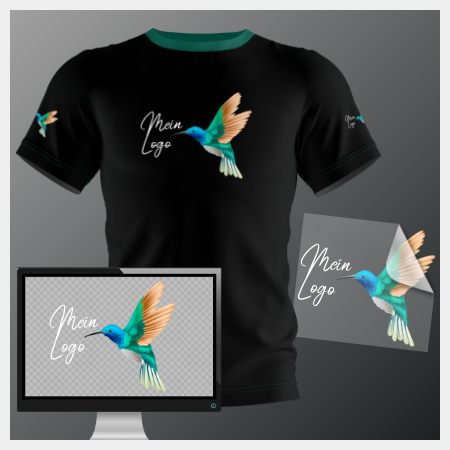
Vollfarbig ✔
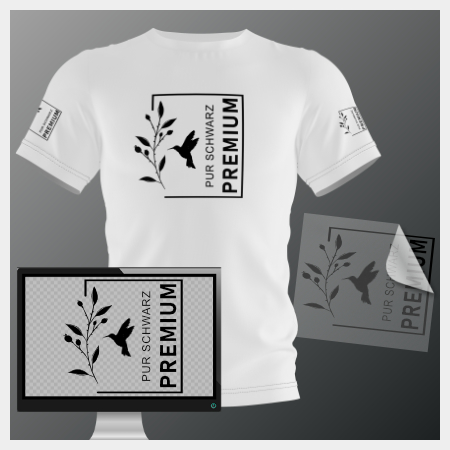
PUR Schwarz ✔
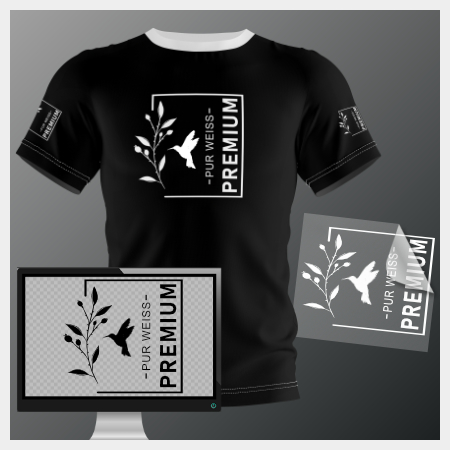
PUR Weiss ✔
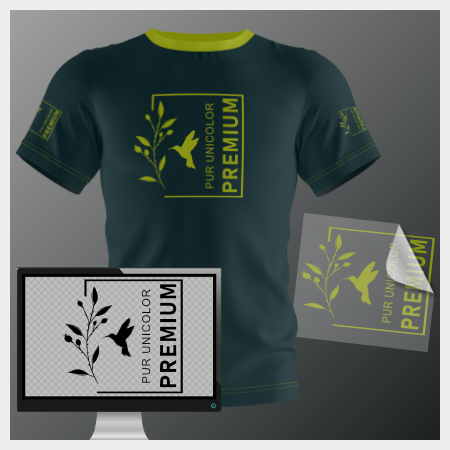
PUR UniColor – Deine Wunschfarbe ✔
So einfach geht’s: Wähle beim Dateupload die Druckfarbe und den Druckmodus. Wir färben Dein Motiv ein und zeigen Dein Motiv in der gewählten Farbe in der Druckvorschau. Bis Dir das Ergebnis in der Druckvorschau entspricht, kannst Du beliebig viele Änderungen vornehmen oder Dateien hochladen.
PREMIUM DTF Textiltransfers jetzt online bestellen
Minimale Linienstärke
Generell empfehlen wir für freistehende Grafiken und Elemente eine Linienstärke von mindestens 1mm, abhängig vom Textil und der Stärke des Gewebes / Gewirks.
Beachte beim Dateiupload die Einstellungen für Feine Details sowie die Konturfunktionen für eine bestmögliche Übertragung feiner freistehender Grafikelemente.
Motive mit feineren Linienstärken sollten auf dem Textil vor einer größeren Produktion mit einer kleinen Auflage getestet & bemustert werden.
Feine Linien als Halbraster oder Linien mit einer Unschärfe können nicht vollständig von der Folie auf das Textil übertragen werden. Ebernso ist die Haltekraft und Waschbeständigkeit vom Motiv auf dem Textil reduziert. Verwende Volltonfarben und achte auf eine hohe Randschärfe im Motiv.
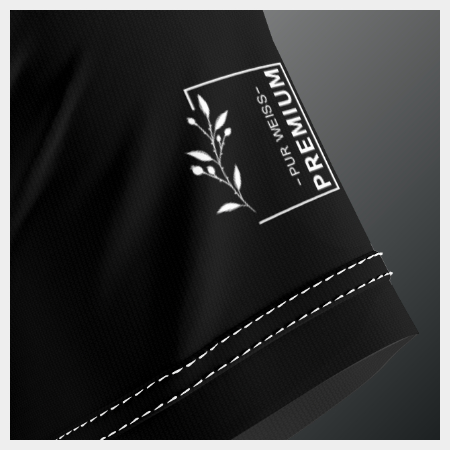
Volltonfarbe PUR WEISS
Verwende für feinste Linien & Text eine Volltonfarbe wie z.B. Weiss statt Grau
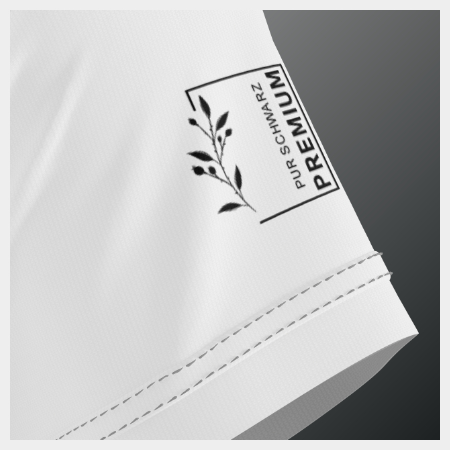
Volltonfarbe PUR SCHWARZ
Verwende für filigrane Motive eine hohe Auflösung und achte auf die Motivschärfe
Unter der Motivdruckfarbe wird eine weisse Deckschicht gedruckt. Diese Deckschicht hat zwei Aufgaben. Einerseits dient die Deckschicht als Blockout um ein Durchscheinen der Textilfarbe zu vermeiden. Und zweitens dient diese als Haftgrund für den Kleber, sodass das Motiv auf dem Textil nach dem Applizieren haftet.
Um sogenannte Weissblitzer zu vermeiden, wird die weisse Deckschicht minimal kleiner als das Motiv gedruckt. Bei sehr feinen Linien kann diese Deckschicht nicht mehr gedruckt werden und somit ist keine Haftung auf dem Textil möglich.
Auf feinen Linien ist die Klebefläche entsprechend klein. Je feiner die Linien sind, umso geringer ist die Haftkraft beim Applizieren oder nicht mehr möglich und umso geringer ist auch die Waschbeständigkeit.
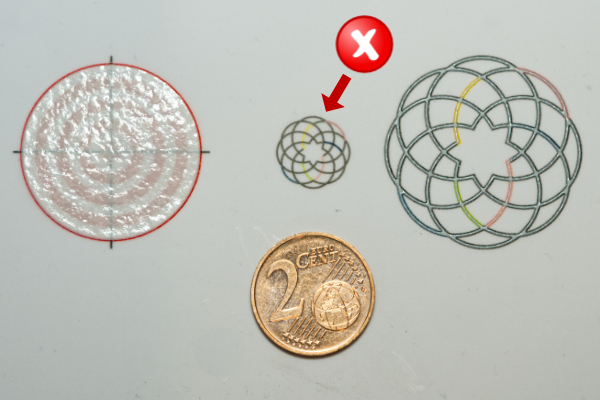
Das hier abgebildete Foto zeigt die Rückseite mit der zurückgezogenen weissen Deckschicht und den Kleberauftrag im Vergleich zur Größe einer 2 Cent Münze.
Bei Dateien mit zu feinen Linien oder Dateien mit geringer Auflösung, Rastergrafiken oder Motiven mit Unschärfe im Randbereich ist die Übertragung feiner Linien nicht möglich. Achte bei freistehenden Grafikelemente auf eine ausreichend hohe Linienstärke oder erstelle diese Grafikelemente mit einer farblichen Umrandung. Anonsten können wir nur empfehlen derartige Motive mit einer kleinen Auflage zu bemustern.
PREMIUM DTF Textiltransfers jetzt online bestellen
Auflösung
Bei Motive mit einer Auflösung unter 400DPI wird beim Upload die Auflösung bestmöglich verbessert.
Für eine bestmögliche Druckqualität empfehlen wir eine Auflösung von 600DPI (Pixel / Inch oder Pixel / Zoll) im Endformat, also 1:1 in der finalen Druckgröße.
Achte auf eine hohe Randschärfe. Dateien mit geringer Auflösung, pixelige oder unscharfe Grafiken verursachen sogenannte Weissblitzer im Motivdruck.
⚠ Wichtig!
Exportiere Dateien NICHT in niedriger Auflösung mit nur 72 DPI oder 96 DPI für Onlineanwendungen wie das Web!
Lupfen-Funktion beim Dateiupload:
Beim hochladen der Datei wird Dir eine Lupe angezeigt. Die Lupe mit 3-facher Vergrößerung ermöglicht eine Detailansicht im Motiv zur Qualitätskontrolle.
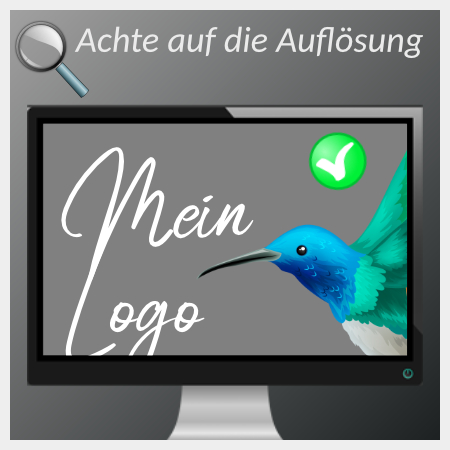
Hohe Auflösung
Ein Lupe findest Du im Datei-Uploader
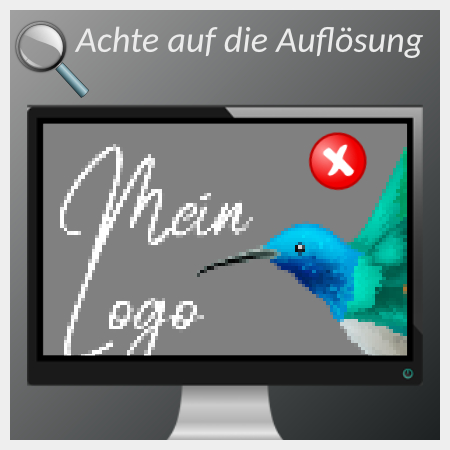
Niedrige Auflösung
Verwende die Lupe und kontrolliere die Motivschärfe
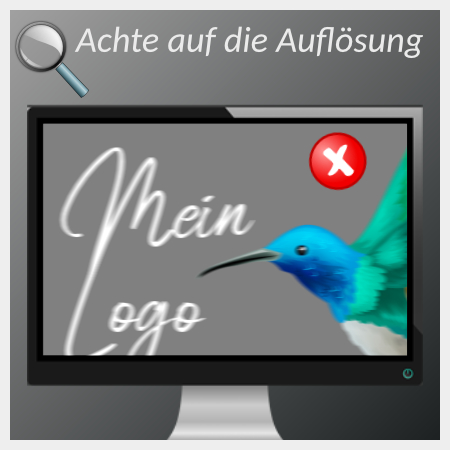
Niedrige Auflösung
Vermeide Pixelige oder unscharfe Motive
Was bedeutet Auflösung im Endformat?
Wenn zum Beispiel ein Brustlogo in 10cm x 5cm für den Rückenaufdruck um das Dreifache auf 30cm x 15cm vergrößert wird, reduziert sich die Auflösung für das Motiv entsprechend um das Dreifache! Gestalte in dem Fall zwei Motive, jeweils 1:1 in der finalen Druckgröße und exportiere beide Motive mit 600DPI.
Motive mit geringer Auflösung:
Dateien mit einer gringen Auflösung oder Motive mit einer Unschärfe verursachen sogenannte Weissblitzer, Bildartefakte und feine Linien können nicht vollständig von der Folie auf das Textil übertragen werden. Ebernso ist die Haltekraft und Waschbeständigkeit vom Motiv auf dem Textil reduziert.
Kontrolliere die Auflösung:
Eine hohe Auflösung der Datei bedeutet nicht automatisch dass die Bildauflösung des Motivs hoch ist.
-
- In der Druckvorschau findest Du ein Lupenwerkzeug oberhalb des angezeigten Motivs.
- Kontrolliere mit der Lupe die Bildauflösung und Randschärfe von Buchstaben, Linien und Grafiken.
- Drucke das Motiv 1:1 auf einen Drucker aus und kontrolliere die Bildauflösung und Randschärfe von Buchstaben, Linien und Grafiken.
Wenn das ausgedruckte Motiv unscharf oder pixelig erscheint musst Du entscheiden, ob die Qualität für den Motivdruck für Dein Vorhaben ausreichend ist.
Auflösung interpolieren:
Bei Motiven mit einer geringen Auflösung (<400DPI) wie z.B. Bilder mit 72DPI von einer Website wird beim Dateiupload die Auflösung automatisiert bestmöglich verbessert. Wir empfehlen Motive mit niedriger Auflösung in der eigenen Grafiksoftware nicht selbst in 600DPI hochzurechnen, da unsere Spezialwerkzeuge meist eine höhere Bildqualität bei der Interpolation erzielen.
PREMIUM DTF Textiltransfers jetzt online bestellen
Farbraum sRGB
Unsere Druckmaschinen sind für den sRGB Farbraum profiliert und abgestimmt.
Konvertiere CMYK in sRGB und achte auf einen durchgängigen sRGB Workflow.

Wir empfehlen sRGB
Der CMYK Farbraum wurde vor sehr langer Zeit für Techniken wie zum Beispiel den Sieb-, Flexo- oder Offsetdruck entwickelt, also die Dinosaurier in der Drucktechnik. Der Farbraum RGB deckt einen größeren Farbbereich als CMYK ab und eignet sich für den modernen Textildruck optimal.
Meist sind Logos und Grafiken in sRGB durch die Verwendung in Onlineanwendungen wie dem Web bereits existent und müssen nicht mit teurer Software in CMYK konvertiert und vom Farbumfang beschnitten werden.
Wir empfehlen daher das Dateiformat PNG im Farbraum sRGB.
Dateien im Format PDF, EPS, SVG, AI, GIF, BMP, JPEG, TIFF werden beim Dateiupload, sofern technisch möglich, automatisch in PNG, sRGB, 8 Bit umgewandelt. Für ein hochwertiges Druckergebnis muss eine optimal aufbereitete Druckdatei im PNG Format hochgeladen werden!
PREMIUM DTF Textiltransfers jetzt online bestellen
Wir empfehlen das Dateiformat PNG
PNG (Portable Network Graphics) ist das bevorzugte Format, wenn du hochwertige Grafiken mit Transparenz benötigst. Es eignet sich ideal für den modernen Textildruck in hochauflösender Qualität. PNG Dateien ermöglichen transparenten Hintergrund, eine verlustfreie Komprimierung und können 16 Millionen Farben enthalten. Das PNG Format eignet sich deshalb perfekt für den Motivdruck gestochen scharfer Grafiken wie Logos & Texten sowie Fotos und Zeichnungen mit transparentem Hintergrund. Jede gängige Grafik- & Layoutsoftware unterstützt das Dateiformat PNG.
Keine PNG Datei?
Beim Upload werden Dateien im Format PDF, EPS, SVG, AI, GIF, BMP, JPEG, TIFF, sofern technisch möglich, automatisch in PNG, sRGB, 8 Bit konvertiert.
Für ein hochwertiges Druckergebnis muss eine optimal aufbereitete Druckdatei im PNG Format hochgeladen werden!
Dateien mit eigener Software konvertieren:
So einfach kannst Du Dateien im Format PDF, EPS, SVG, AI, GIF, BMP, JPEG, TIFF in eine PNG Datei konvertieren:
- Starte Dein Grafikprogramm.
- Klicke je nach verwendeter Software entweder auf Datei > Öffnen oder auf Datei > Importieren
- Klicke je nach Software entweder auf auf Datei > Speichern oder auf Datei > Exportieren
- Wähle das Dateiformat PNG (Portable Network Graphics)
- Achte für eine optimale Druckqualität auf die Export-Einstellungen:
- ⚠ Wähle eine hohe Auflösung mit 600DPI (Pixel / Inch oder Pixel / Zoll).
- ⚠ Wähle sRGB (8 Bit).
- ⚠ Exportiere die Datei mit transparentem Hintergrund.
Wenn Du in Deiner Software das Motiv nicht als PNG speichern oder exportieren kannst, kontrolliere folgende Einstellungen:
- Reduziere alle Ebenen auf eine transparente Hintergrundebene.
- Kontrolliere den Farbraum. Wandle das Motiv von CMYK in sRGB um!
- Kontrolliere die Farbtiefe. Verwende 8 Bit anstelle von 16 Bit oder 32 Bit.
- Achte auf eine korrekte Dateibenennung. Verwende nur die Buchstaben a bis z, Bindestrich – und Ziffern von 0 bis 9.
- Jetzt kannst Du die PNG Datei bei Deiner Bestellung hochladen und die Motivgröße, Auflösung und transparenten Hintergrund prüfen und die Datei für den Druck freigeben oder löschen und nochmals bearbeiten und neu hochladen.
Bei Bedarf können jetzt noch Änderungen am Motiv vorgenommen werden:
Erstelle die Datei in Übereinstimmung mit der Breite und Höhe Deiner Onlinebestellung.
Achte auf einen transparenten Hintergrund.
Kontrolliere die Motivgröße.
Konvertiere CMYK in sRGB.
PREMIUM DTF Textiltransfers jetzt online bestellen